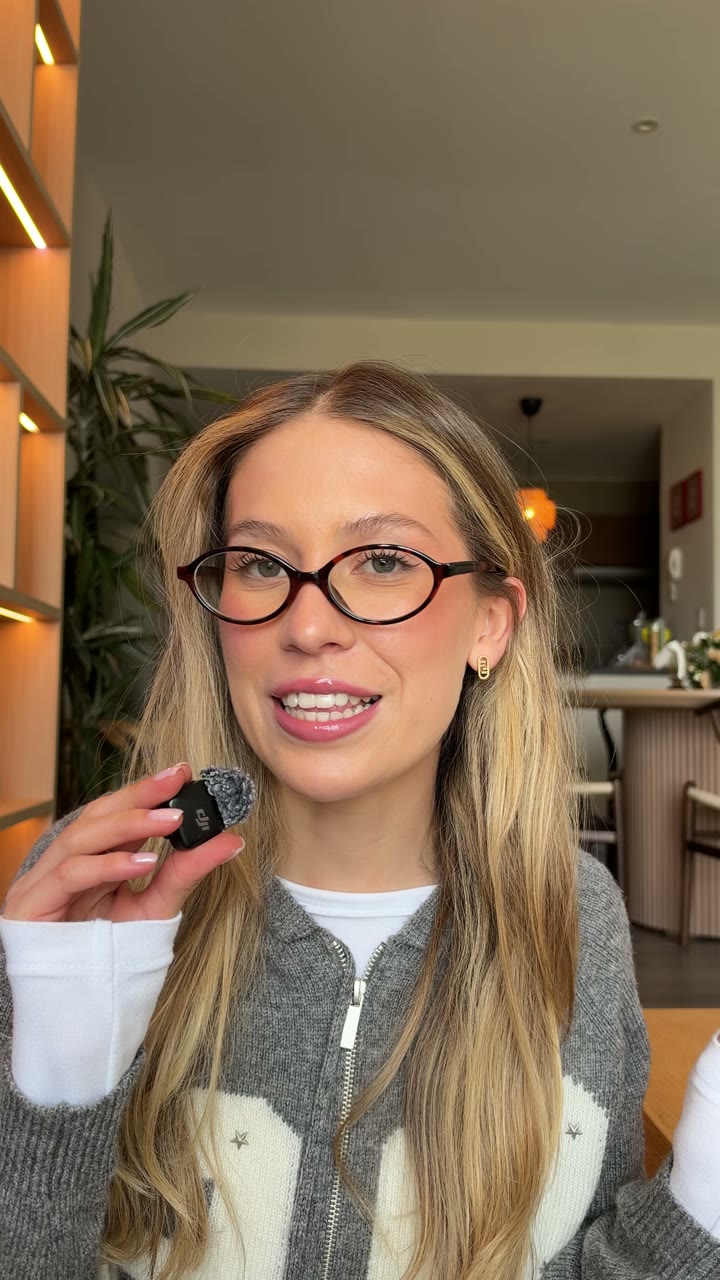
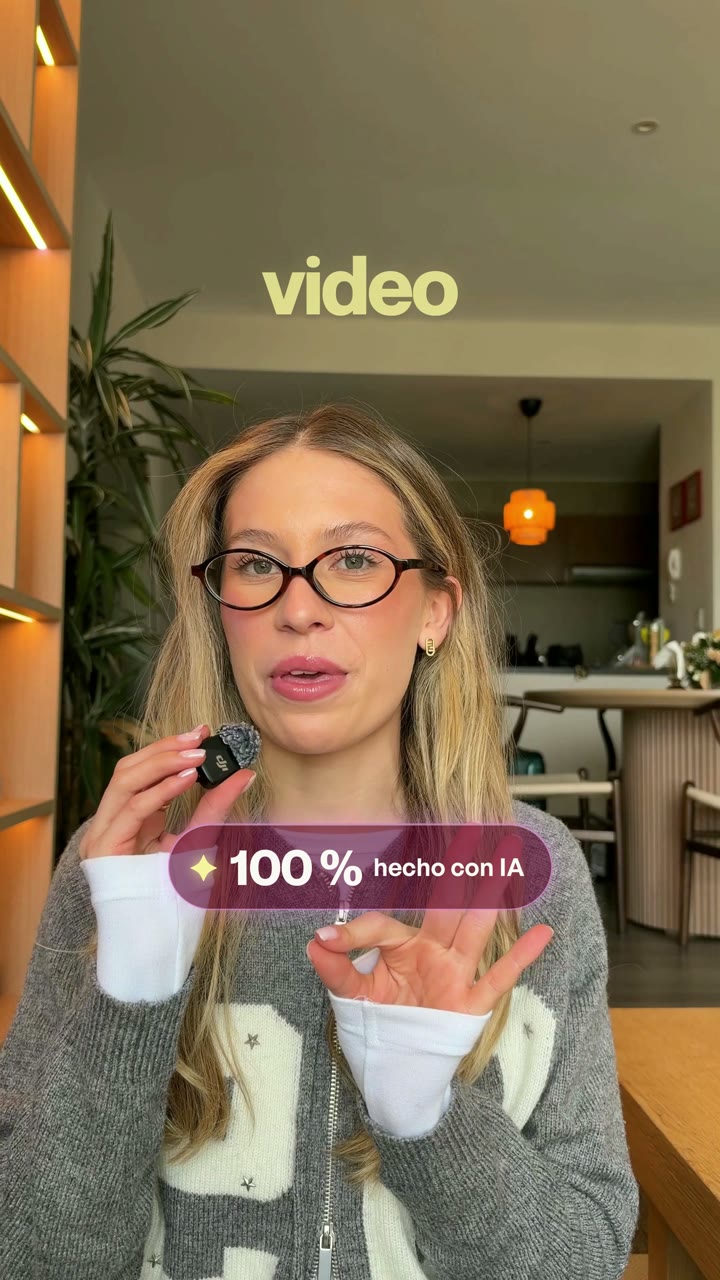
Así edité este reel con Claude sin abrir un editor
Te enseño el proceso exacto: desde descargar Claude hasta el vídeo final, con las carpetas que preparé, mi identidad visual y los prompts que escribí, tal cual.
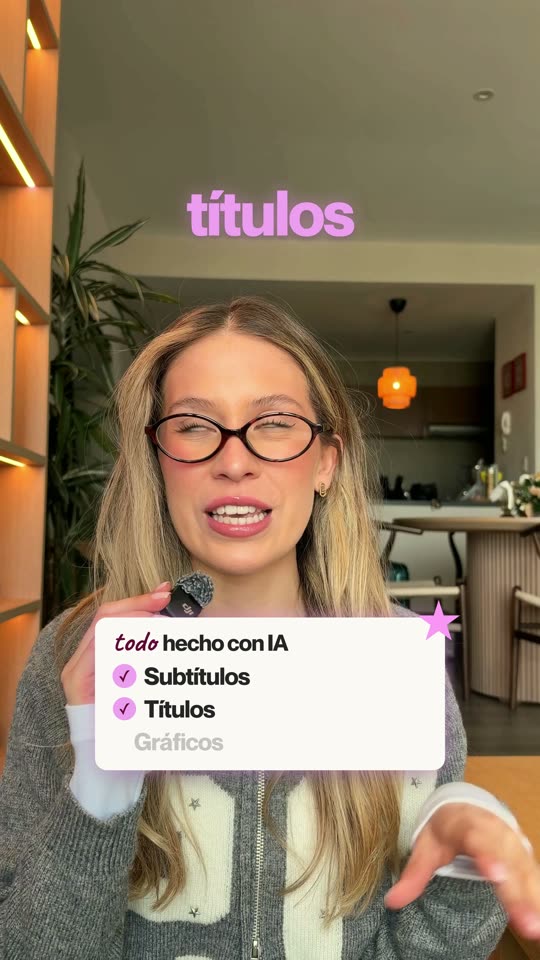
✓Une las tomas y quita silencios, tomas falsas y los momentos en los que miro mis notas.
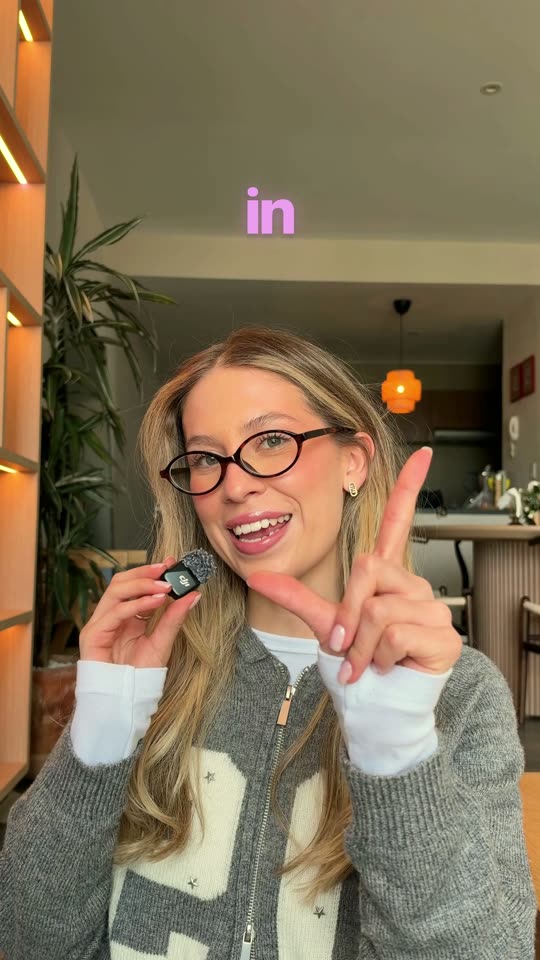
✓Subtítulos palabra a palabra con mis colores y mi tipografía.
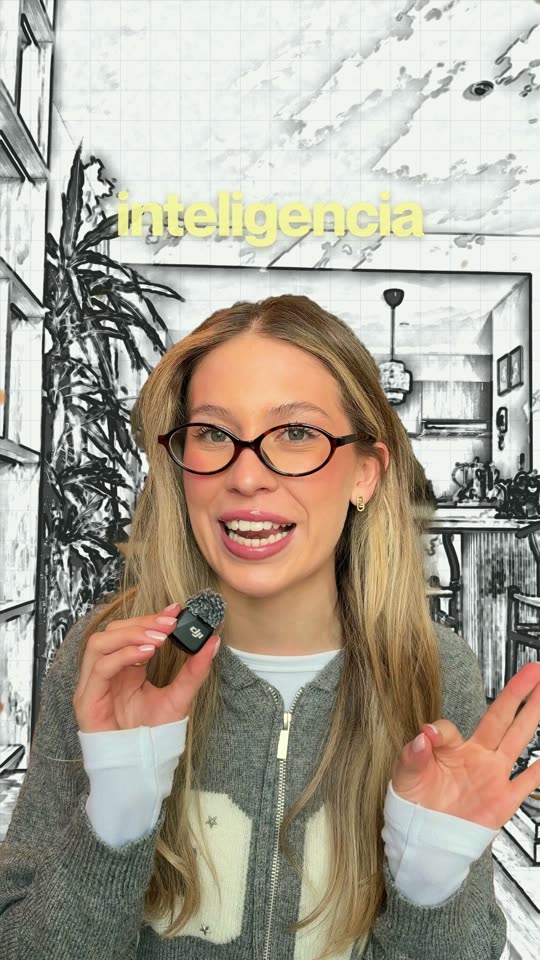
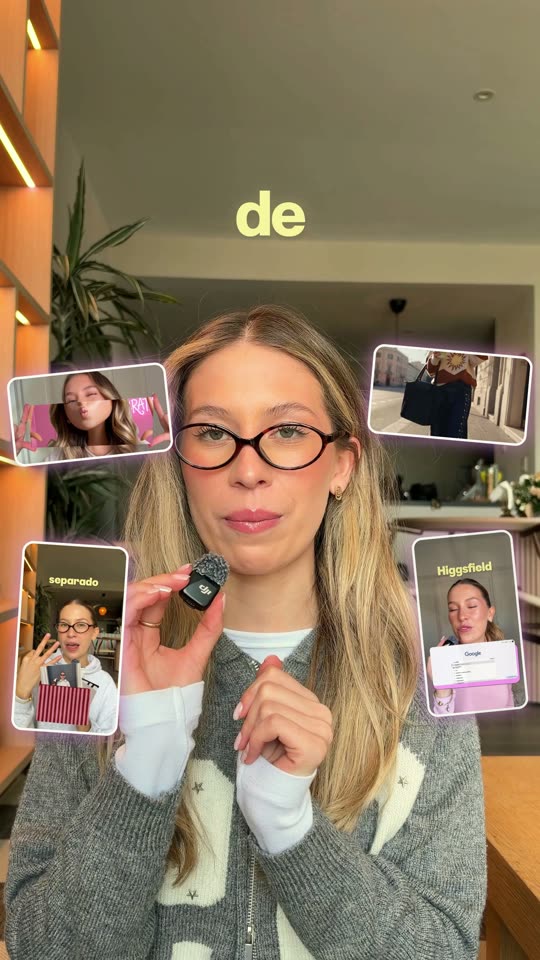
✓Motion graphics, zooms, vídeos flotando y un fondo que se dibuja solo.
✓Música, efectos de sonido y volumen listo para Instagram.
01
la base
Descarga Claude en tu ordenador
Descarga la app de escritorio de Claude (Mac o Windows) e inicia sesión. La edición se hace en la pestaña Code, que es Claude Code dentro de la app: ahí Claude puede trabajar con los archivos de tu ordenador.
Necesitas una cuenta de Claude con acceso a Claude Code. Revisa los planes en su web antes de empezar.
Una skill es un paquete de instrucciones que le enseña a Claude a hacer una tarea como un profesional. La mía se llama «reels-ab»: la creé con todo lo que aprendí editando este reel. Descarga también mi kit: trae todos mis prompts, mis notas para dirigir a Claude y mi guía de estilo AB&Co como ejemplo.
💡Deja la skill en Descargas tal cual, sin descomprimir: en el siguiente paso se lo pides a Claude. El kit sí puedes descomprimirlo y abrirlo cuando quieras.
03
instálala
Pídele a Claude que instale la skill
Abre la pestaña Code, elige una carpeta de trabajo y pega este prompt. Claude descomprime la skill en su carpeta de skills y comprueba que está bien.
Prompt 1 · Instalar
Instala la skill que hay en este zip: Descargas/reels-ab.zip. Descomprímela en mi carpeta de skills de Claude Code (.claude/skills), comprueba que queda reels-ab/SKILL.md y avísame cuando esté lista.
04
tu equipo
Deja que Claude prepare tu ordenador
La skill necesita algunos programas gratuitos. Con este prompt Claude revisa qué te falta, te explica para qué sirve cada cosa y te pide permiso antes de instalar nada.
Prompt 2 · Comprobar el equipo
Usa la skill reels-ab para comprobar mi equipo. Dime qué me falta y para qué sirve cada cosa, y ayúdame a instalarlo paso a paso. Pídeme permiso antes de instalar nada.
HomebrewInstalador de programas para Mac (te pide tu contraseña). En Windows, Claude usa su propio instalador.
ffmpegCorta, une y exporta el vídeo y el audio.
Python + PyTorch + WhisperTranscribe tu voz y recorta tu silueta con IA.
NodeMonta los motion graphics.
Modelo de recortePara poner texto o fondos detrás de ti.
🔑En Mac, cuando Homebrew pida la contraseña, escríbela en la app Terminal, nunca en el chat. Mientras escribes no se ve nada: es normal.
05
superpoder
×
Conecta Claude con Higgsfield
Higgsfield es una plataforma de IA para crear imágenes y vídeos. Al conectarla, puedes pedirle a Claude desde el mismo chat que genere imágenes, fondos, escenas o vídeos para tus reels, sin salir de la app.
Cómo conectarlo:
1 · Abre HiggsfieldEntra en Higgsfield MCP (o pulsa el botón de abajo) e inicia sesión con tu cuenta.
2 · Elige ClaudeEn la página de MCP, selecciona la pestaña Claude.
3 · AñádeloPulsa «Add Higgsfield to Claude».
4 · Sigue los pasosLa página te guía para añadirlo a Claude y darle permiso. Cuando termines, Higgsfield aparece entre los conectores de Claude.
ImágenesFotos, portadas y gráficos para tus vídeos.
FondosTu espacio en versión ilustrada, como el de mi reel.
VídeosClips con IA para los vídeos flotantes.
EscenasPlanos de recurso (b-roll) sin grabar nada.
Prompt 3 · Crear con Higgsfield
Con Higgsfield, crea una versión ilustrada de esta foto de mi salón, sin personas, en vertical 9:16 y con luz de atardecer. Guárdala en mi carpeta Tomas para usarla como fondo en el reel.
✨Higgsfield funciona con su propia cuenta y sus créditos: revisa tu plan allí antes de generar mucho contenido.
06
orden
Crea tu carpeta de reels
Claude crea la estructura y tú la llenas. Este orden es lo que permite que cada reel salga con tu estilo sin tener que explicarlo cada vez.
Prompt 4 · Carpeta
Usa la skill reels-ab para crear mi carpeta de reels en [NOMBRE DE TU CARPETA].
Tomas/Tus vídeos tal cual salen del móvil (nunca se modifican).
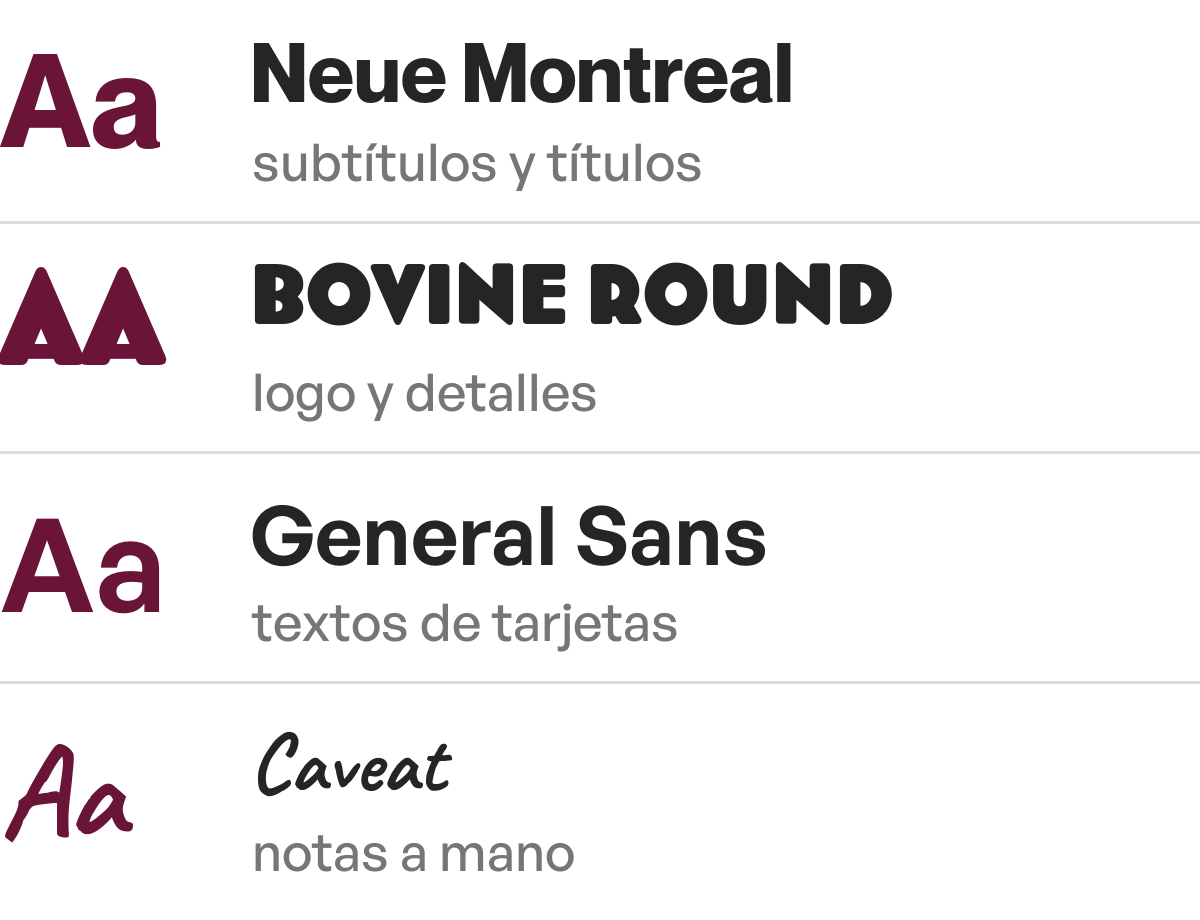
Mi estilo/Tu identidad visual: referencias, colores, tipografías, logos y recursos.
Música/Tu canción y tus efectos de sonido.
Videos flotantes/Clips para que floten a tu alrededor (opcional).
Reels/Aquí Claude te deja cada vídeo terminado.
07
tu marca
Alimenta las carpetas con tu identidad visual
Este es el paso que hace que el reel parezca tuyo y no una plantilla. Todo lo que pongas en Mi estilo y Música es lo que Claude usa para los colores, las letras, los gráficos y el sonido. Así preparé la mía:
Mi estilo / colores una captura de tu paleta
Amarillo#F8EF9A
Burdeos#6A1538
Rosa#F2A7F1
Negro suave#252525
Blanco roto#FAF9F5
Mi estilo / tipografias tus fuentes .ttf u .otf
Mi estilo / logos y recursos logos, stickers, estrellas
Mi estilo / referencias 2 o 3 reels que te gusten
Puse un reel mío y otro de alguien cuyo estilo me encanta. De ahí Claude sacó la idea de los subtítulos palabra a palabra encima de la cabeza.
Música canción + efectos (los míos son de Epidemic Sound)
🎵 Old Navy Suitwhooshclicspopscámarainterfaznotificacionestecleobrillo
Prompt 5 · Guía de estilo
Antes de editar, crea mi guía de estilo con lo que hay en Mi estilo: mira mis referencias, saca los HEX de mi paleta y usa mis tipografías y mis logos. Guárdala en Mi estilo/Reglas-de-estilo.md y crea también mi estilo.json para usarlos en todos mis reels.
🎨Se hace una sola vez. Cada vez que corrijas algo que te guste, pídele que lo añada a tu guía y el siguiente reel ya saldrá así.
08
a grabar
Graba sin miedo a equivocarte
Graba en vertical, con micro y buena luz. Puedes grabar en varias tomas y mirar tus notas entre frase y frase: yo grabé 5 clips y Claude los unió, quitó los silencios y los momentos en los que miraba mis notas.
🎙️Deja un segundo de silencio al empezar y al terminar cada toma: así los cortes quedan más limpios.
09
la magia
Pídele que edite tu reel
Claude te hace una entrevista corta con opciones (calidad, estilo, gráficos, texto detrás de ti, música y red social) y edita en 5 pasadas, enseñándote una vista previa en cada una.
Prompt 6 · Editar
Usa la skill reels-ab para editar mi última toma de la carpeta Tomas.
Prompt 7 · Si grabaste varias tomas
En la carpeta Tomas hay varios vídeos: júntalos todos en orden porque son un solo reel.
Pasada 1Transcribe y corta
Pasada 2Recorta tu silueta
Pasada 3Subtítulos
Pasada 4Motion graphics
Pasada 5Música y sonido
Lista que se marca al hablarFondo dibujado a lápizZoom en «zoom in»Vídeos flotantesLogos realesLlamada a la acción
10
tus notas
Corrige como si hablaras con tu editor
Aquí está el secreto: no te conformes con la primera versión. Estas son las notas reales que le di a Claude hasta dejarlo perfecto. Cópialas y adáptalas.
Subtítulos
Todos los subtítulos van en la parte de arriba, en el amarillo de la marca, palabra por palabra como mi referencia. Las palabras destacadas van en rosa.
Cortes perfectos
Quita bien los silencios: une cada clip a ras de la última onda de sonido de mi voz con la primera onda del siguiente. Que no se vea cuando giro la cara para leer mis notas.
Fondo dibujado
Cuando diga «este fondo de aquí», cambia el fondo por la imagen [NOMBRE] con una transición de dibujo, en blanco y negro, con líneas que se van dibujando como si fueran planos. Que la silueta quede perfecta y no se vea nada del fondo anterior.
Color
Armoniza el color de todas las tomas y ponlo un poco más cálido, no mucho.
Efectos de sonido
Usa solo los efectos de sonido de mi carpeta Música: whoosh en los zooms, clics, cámara, pops y sonidos de interfaz para los motion. Cuando diga que puedes integrar Claude con Higgsfield, pon un sonido de interfaz.
Vídeos flotantes
Cuando salgan los vídeos flotantes, reemplázalos por los de mi carpeta VIDEOS FLOTANTES.
Ajustes a mano
¿Puedes abrir el editor para que ajuste un par de cosas?
✨Cada nota es una regla para todo el vídeo, no solo para ese segundo.
11
publica
Revisa en el móvil y publica
Claude te deja el vídeo final en 4K en tu carpeta Reels, con el volumen listo para Instagram (−14 LUFS) y una portada. Antes de publicar, míralo dos veces en el móvil: una con sonido y otra sin sonido, y comprueba que nada importante queda debajo de los botones de Instagram.
4K vertical−14 LUFS de volumenPortada incluidaGuía de estilo guardada para el siguiente
✦ Tu turno
Ahora edita el tuyo
Graba hoy, deja tus tomas en la carpeta y pega el prompt 6. Si te sirvió, cuéntamelo en los comentarios del reel: me encanta ver lo que creas.